Tampilkan postingan dengan label Simulasi. Tampilkan semua postingan

Sabtu, Maret 11, 2017

Step by Step Install Windows 7 di Oracle VirtualBox

Step by Step Install Windows 7 di Oracle VirtualBox


Kembali lagi bersama mimin +Hardiyan Kesuma Ramadhan nih teman-teman, kali ini di hari Sabtu yang cukup menyenangkan, hehehe mimin akan share tutorial instalasi Windows 7 via Oracle VirtualBox. Jadi, buat teman-teman disini yang sedang belajar virtualbox artikel cocok dan pas nih. 

Step by Step Install Windows 7 di Oracle VirtualBox

Nah, gimana kalau kita langsung menuju ke proses instalasinya saja ya teman-teman ...

1. Buka software VirtualBox kalian.
2. Lalu klik New, Maka akan muncul jendela Name and Operating System.

Lalu klik New, Maka akan muncul jendela Name and Operating System.

3. Beri Nama, misal Windows 7 Milik Hardiyan

Beri Nama, misal Windows 7 Milik Hardiyan


4. Untuk Memory Size, mimin rekomendasikan beri 1024 MB atau 1 GB, agar Windows 7 yang berjalan di Laptop kita berjalan mulus.

*Note: Minimal RAM untuk menjalankannya ialah 2 GB.

Untuk Memory Size, mimin rekomendasikan beri 1024 MB atau 1 GB, agar Windows 7 yang berjalan di Laptop kita berjalan mulus.


5. Pilih Create Virtual Hard disk Now, Lalu klik Next.

Pilih Create Virtual Hard disk Now, Lalu klik Next.


6. Hard disk file type pilih VDI.

Hard disk file type pilih VDI.

7. Storge on physical hard disk pilih dinamis saja, sebab dinamis lebih fleksibel dalam penyimpanan di hard disk asli sistem operasi kita yang menjalankan VirtualBox.

Storge on physical hard disk pilih dinamis saja, sebab dinamis lebih fleksibel dalam penyimpanan di hard disk asli sistem operasi kita yang menjalankan VirtualBox.

8. Untuk File location pilih default, dan Size mimin ubah menjadi 30 GB. Kemudian klik Create.

Untuk File location pilih default, dan Size mimin ubah menjadi 30 GB. Kemudian klik Create.

9. Kemudian kita browse file iso Windows 7 kita, ikuti langkah-langkahnya pada gambar gif dibawah ini ya teman-teman.

Kemudian kita browse file iso Windows 7 kita, ikuti langkah-langkahnya pada gambar gif dibawah ini ya teman-teman.

10. Tunggu sejenak, lalu akan muncul jendela Starting Windows.

Tunggu sejenak, lalu akan muncul jendela Starting Windows.

11. Its Time Guys !!! Time and Currency format bisa kita ubah ke Indonesia atau default juga tidak masalah. Klik Next.

Its Time Guys !!! Time and Currency format bisa kita ubah ke Indonesia atau default juga tidak masalah. Klik Next.

12. Klik Install now !!!

 Klik Install now !!!

13. Centang I accept the license terms untuk bisa melanjutkan ke proses selanjutnya, kemudian klik Next.

Centang I accept the license terms untuk bisa melanjutkan ke proses selanjutnya, kemudian klik Next.

14. Masuklah ke tahap type of installation, disini mimin pilih Custom (advanced), karena kita akan mengatur partisinya secara manual.

Masuklah ke tahap type of installation, disini mimin pilih Custom (advanced), karena kita akan mengatur partisinya secara manual.

15. Sebelum dipartisi.

Sebelum dipartisi.

Setelah dipartisi, kemudian kita klik Next.

Setelah dipartisi, kemudian kita klik Next.

16. Taraaa, kita masuk ke tahap instalasi Windows 7, cukup tunggu saja sambil ngopi,, hehehe.

Taraaa, kita masuk ke tahap instalasi Windows 7, cukup tunggu saja sambil ngopi,, hehehe.

Beberapa menit kemudian Windows need to restart, setelah itu akan muncul tampilan press any key to boot from cd, kita tidak usah pencet apa-apa biarkan saja.

Beberapa menit kemudian Windows need to restart, setelah itu akan muncul tampilan press any key to boot from cd, kita tidak usah pencet apa-apa biarkan saja.

Windows masuk tahap Completing Instalation.

Windows masuk tahap Completing Instalation.

Kemudian Windows akan restart lagi, seperti biasa diamkan saja, lalu akan masuk ke tampilan awal pengecekan windows untuk pemakaian pertama kali.

 Kemudian Windows akan restart lagi, seperti biasa diamkan saja, lalu akan masuk ke tampilan awal pengecekan windows untuk pemakaian pertama kali.

17. Kita masuk ke tahap customize Windows 7, pertama kita beri nama Windows kita, misal hardiyan-PC.

Kita masuk ke tahap customize Windows 7, pertama kita beri nama Windows kita, misal hardiyankesumar.

18. Untuk Windows product key kita kosongi saja, karena tujuan kita hanya sebagai pembelajaran saja.

Untuk Windows product key kita kosongi saja, karena tujuan kita hanya sebagai pembelajaran saja.

19. Help protect langsung saja kita pilih Ask me later, lalu klik Next.

Help protect langsung saja kita pilih Ask me later, lalu klik Next.

20. Time and date pilih Jakarta, lalu Next.

Time and date pilih Jakarta, lalu Next.

21. Computer's current location pilih saja Public.

Computer's current location pilih saja Public.

22. Jossss !!! Akhirnya selesai juga teman, kita sudah sampai di desktop awal Windows 7 kita. Selamat :)

Jossss !!! Akhirnya selesai juga teman, kita sudah sampai di desktop awal Windows 7 kita. Selamat :)

Tampilan Hard Disk Drives Windows kita, sesuai dengan partisi yang telah diset diawal.

Tampilan Hard Disk Drives Windows kita, sesuai dengan partisi yang telah diset diawal.

Alhamdulillah, akhirnya selesai juga teman-teman "Step by Step Install Windows 7 di Oracle VirtualBox". Semoga bisa bermanfaat ya, sampai jumpa next time ya ...

Selasa, Februari 28, 2017

Tutorial Instalasi Oracle VM VirtualBox

Tutorial Instalasi Oracle VM VirtualBox


Selamat malam temen-temen, kali ini mimin berkesempatan update blog nih, malam ini kebetulan juga untuk tugas kuliah, mimin akan share gmana sih caranya install oracle virtualbox, software yang berfungsi untuk memvirtualisasi mesin windows, linux, dsb ke dalam sebuah sistem operasi utama, jadi didalam windows temen-temen, nantinya bisa di install linux. 

Tutorial Instalasi Oracle VM VirtualBox


Yuk kita langsung saja ke tahap instalasi Oracle VM VirtualBox ...

1. Download Software nya langsung ke official site oracle VM VirtualBox, melalui link berikut

https://www.virtualbox.org/wiki/Downloads.

Download Software nya langsung ke official site oracle VM VirtualBox

2. Kemudian buka file .exe nya lalu klik 2x.

Kemudian buka file .exe nya lalu klik 2x.

3. Muncul jendela Welcome to the Oracle VM VirtualBox .... nah langsung saja klik Next.

Welcome to the Oracle VM VirtualBox

4. Pada Jendela Custom Setup, biarkan saja default, lalu klik Next. Oiya, klo Local Disk C temen-temen udah full kapasitasnya bisa ubah folder instalannya ke drive lain.

Pada Jendela Custom Setup, biarkan saja default, lalu klik Next

5. Select the way features, temen-temen bisa centang semua, lalu Next.

Select the way features, temen-temen bisa centang semua, lalu Next.

6. Jendela selanjutnya yaitu Warning: Network Interfaces, Pilih Yes.

Jendela selanjutnya yaitu Warning: Network Interfaces, Pilih Yes.

7. Ready to Install? Install.

Ready to Install? Install.


Ready to Install? Install.


Bila menemukan jendela Windows Security seperti ini, pilih Install.

Bila menemukan jendela Windows Security seperti ini, pilih Install.

10. Instalasipun selesai, mudah bukan?

Instalasipun selesai, mudah bukan?

Instalasipun selesai, mudah bukan?


Oke temen-temen, itulah postingan kali ini tentang "Tutorial Instalasi Oracle VM VirtualBox". Semoga bisa bermanfaat ya, oiya mimin juga sudah ada tutorial install Ubuntu 16.04 bila ingin mencoba >> http://www.diyandoyan.com/2016/10/inilah-cara-instalasi-ubuntu-server-1604.html. Sampai jumpa di postingan berikutnya ...

Rabu, Oktober 26, 2016

GNS3 LAB 1: Mikrotik Part 1

GNS3 LAB 1: Mikrotik 

Selamat siang temen-temen, berjumpa kembali dengan mimin +Hardiyan Kesuma Ramadhan, kali ini mimin berkesempatan untuk share update terbaru mengenai networking tentunya, yaitu GNS3. Tahu GNS3?

Info via ilmukomputer.org/2013/01/29/gns3/ 
GNS3 (Graphic Network Simulator) adalah software simulasi jaringan komputer berbasis GUI yang mirip dengan Cisco Packet Tracer. Namun pada GNS3 memungkinkan simulasi jaringan yang komplek, karena menggunakan operating system asli dari perangkat jaringan seperti cisco dan juniperGNS3 (Graphic Network Simulator) adalah software simulasi jaringan komputer berbasis GUI yang mirip dengan Cisco Packet Tracer. Namun pada GNS3 memungkinkan simulasi jaringan yang komplek, karena menggunakan operating system asli dari perangkat jaringan seperti cisco dan juniper

Langsung aja ya ke tutorial nya ...

1. Download terlebih dahulu GNS3 di http://www.gns3.net/download/
2. Kemudian download mikrotik di http://www.routeros.co.id/
3. Install GNS3
4. Buka GNS3


5. Gunakan CMD untuk membuat file img mikrotiknya, buka dengan mode administrator 

GNS3 LAB 1 : Mikrotik

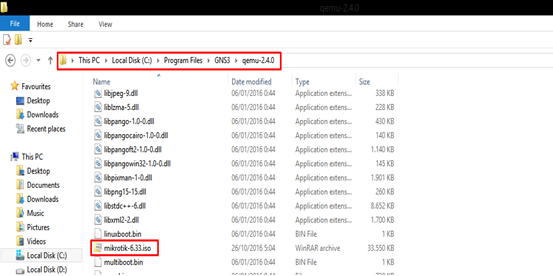
6. Pindah ke direktori qemu gns3, pindahkan iso mikrotik yang sudah di download


7. Lanjut ke CMD nya, masuk ke direktori qemu-2.4.0 


•    “qemu-img.exe” untuk melakukan create image
•    “create -f qcow2” untuk create dengan format qcow2 pada create image
•    “mikrotik.img” merupakan nama virtual drive dengan format img
•    “256M” size virtual hardisk yang digunakan


Perintah di atas setelah enter akan muncul jendela mikrotik yang run di qemu

8. Tekan ‘a’ dan ‘i’ untuk memulai instalasi

GNS3 LAB 1 : Mikrotik Part 1

‘a’ artinya kita memilih semua paket instalasi
‘i’ artinya kita akan menginstall paketnya

GNS3 LAB 1 : Mikrotik Part 1
 
Pilih no, untuk pertanyaan “Do you want to keep old configuration?”


GNS3 LAB 1 : Mikrotik Part 1


Selesai juga akhirnya instalasinya, tekan ENTER, lalu close QEMU nya, kalau tidak nanti proses instalasi akan dimulai lagi.

Nah, Part 1 sampai sini dulu, kita bertemu di Part 2 besok, hehehe. Tetap Semangat, Goes to Network Engineer ...